





Cara Screenshot Panjang di HP Android dan iPhone Tanpa Aplikasi
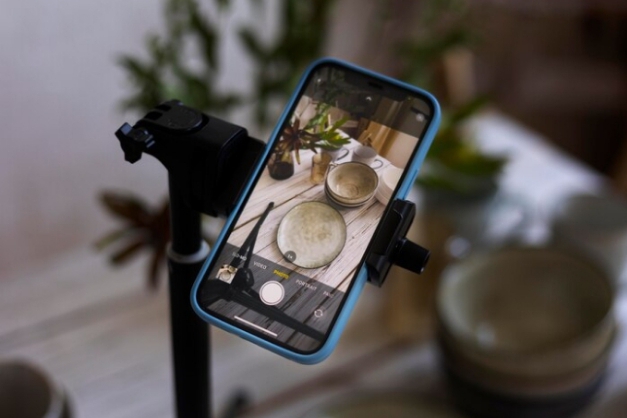
Ilustrasi screenshot panjang -Freepik-
INFORADAR.ID - Saat membuka artikel informatif, pesan, atau halaman web yang memuat banyak konten, sering kali informasi tersebut tak bisa ditampilkan dalam satu layar sekaligus.
Untuk mengatasi hal ini, banyak pengguna memanfaatkan fitur screenshot panjang sebagai solusi menyimpan seluruh tampilan halaman tanpa perlu aplikasi tambahan.
Kini, fitur screenshot panjang sudah menjadi bawaan di berbagai perangkat Android maupun iPhone.
Dengan menggunakan screenshot panjang, kamu bisa menyimpan satu dokumen lengkap dalam bentuk gambar baik itu chat penting, email resmi, artikel tutorial, atau resep masakan favorit.
Cara ini tidak hanya praktis, tetapi juga lebih efisien dibandingkan mengambil tangkapan layar berulang kali.
Oleh karena itu, screenshot panjang bisa menjadi solusi untuk menyimpan dan berbagi konten panjang secara ringkas dan menyeluruh.
BACA JUGA:Bahaya yang Mengintai Saat Charger Tetap Tercolok di Stopkontak, Perlu Waspada
BACA JUGA:Data Terbaru Ipsos 2025, Ungkap Faktor Kunci UMKM dan Brand Lokal dalam Memilih Platform E-Commerce
Cara screenshot panjang di berbagai merek HP tanpa aplikasi
Google Pixel (Android 12 ke atas)
- Tekan Power + Volume Bawah secara bersamaan.
- Saat pratinjau muncul, pilih tombol “Capture more” atau “Tangkap lebih banyak”.
- Sesuaikan area tangkapan lalu klik Save.
- Fitur ini hanya aktif di aplikasi yang mendukung scroll capture seperti Chrome, Gmail, dan Pengaturan.
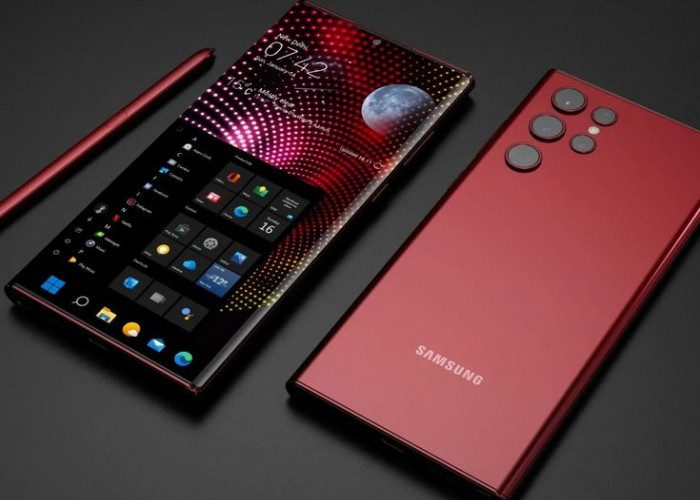
Samsung Galaxy (One UI 3.1 ke atas)
- Tekan Power + Volume Bawah secara bersamaan.
- Saat toolbar muncul, ketuk ikon panah bertingkat ke bawah (scroll capture).
- Tekan ikon tersebut beberapa kali hingga seluruh halaman tertangkap.
Vivo (Funtouch OS)
- Ambil screenshot dengan tiga jari swipe ke bawah atau Power + Volume Bawah.
- Pilih opsi Long Screenshot atau Scrollshot dari menu yang muncul.
- Gulir hingga area yang diinginkan dan simpan hasilnya.
Oppo (ColorOS)
- Ambil screenshot seperti biasa (Power + Volume Bawah).
- Pilih opsi Scroll atau Long Screenshot pada pratinjau yang muncul.
- Setelah selesai, klik Selesai untuk menyimpan.
Xiaomi (MIUI)
- Ambil screenshot dengan Power + Volume Bawah.
- Ketuk gambar preview di sudut kanan atas layar.
- Pilih opsi Scroll atau Scroll Screenshot, lalu tunggu sistem menggulir otomatis.
Cek Berita dan Artikel lainnya di Google News
Sumber:
- Share: